为什么用 GitHub Pages
- Git 是一个开源的分布式版本控制系统,用以有效、高速的处理从很小到非常大的项目版本管理。
- GitHub 是一个提供免费托管 Git 库的站点
- GitHub Pages 的特点:免费托管、绑定域名、自带主题、支持自制页面和 Jekyll。
- Jekyll 是一个静态站点生成器,它会根据网页源码生成静态文件。它提供了模板、变量、插件等功能,可以用来编写整个网站。
用 GitHub Pages 的好处
- 托管于 GitHub,不用担心文章的丢失,即使文章误删也可以快速恢复
- 免费&无限流量
- 可以绑定自己的域名(只能绑定一个)
搭建本地 Jekyll 环境
- 安装 Ruby(因为 Jekyll 是 Ruby 写的)
$ sudo apt-get install ruby ruby-dev
- 修改 ruby 软件源
$ gem sources --remove http://rubygems.org/
$ gem sources -a https://ruby.taobao.org/
$ gem sources -u
- 安装
Jekyll
$ sudo gem install jekyll
可能需要等一会
- 安装
NodeJs不然运行的话会报Could not find a JavaScript runtime.
$ sudo apt-get install nodejs
到此本地 Jekyll 环境就搭建好了
GitHub 创建一个项目
先确保本地已经搭建 Git 环境且有 Git 账号,然后 GitHub 创建一个项目 假定为 Blog
- 克隆项目到本地(将下面的 username 换成你的名字)
$ git clone https://github.com/username/Blog.git
- 切换到 Blog 目录
$ cd Blog
- 修改分支名称
$ git branch -m master gh-pages
$ git push origin gh-pages
在 GitHub 的 Blog 项目找到主分支切换,选择 gh-pages 分支
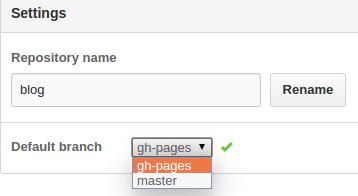
- 删除 GitHub 的 master 分支
$ git push --delete origin master
Jekyll 搭建示例
- 绑定域名(没有域名可以忽略)
$ vim CNAME
在里面填入你的域名,并将域名的 CNAME 记录指向到 ursename.github.io
- 创建 Jekyll 的配置
$ vim _config.yml
在里面填入以下内容
title: My Blog baseurl: ""
- 创建模板文件夹
$ mkdir _layouts
- 创建一个模板文件
$ vim _layouts/default.html
在里面写入以下内容
<!DOCTYPE html>
  <html>
    <head>
      <meta http-equiv="content-type" content="text/html; charset=utf-8" />
      <title>{{ page.title }}</title>
    </head>
  <body>
    {{ content }}
  </body>
</html>
- 创建文章目录
$ mkdir _posts
- 创建一篇文章
$ vim _posts/2015-01-01-hello_world.md
在里面填入以下内容
{% raw %}
---
layout: default
title: hello world
---
<h2>{{ page.title }}</h2>
<p>你好,世界</p>
{% endraw %}
- 创建首页
$ vim index.md
在里面填入以下内容
---
layout: default
title: 我的Blog
---
{% raw %}
<h2>{{ page.title }}</h2>
<p>最新文章</p>
<ul>
{% for post in site.posts %}
  <li>
    {{ post.date | date_to_string }}
    <a href="{{ site.baseurl }}{{ post.url }}">{{ post.title }}</a>
  </li>
{% endfor %}
</ul>
{% endraw %}
- 这时的目录结构应该是这样的
.
├── _config.yml
├── index.md
├── _layouts
│   └── default.html
├── _posts
│   └── 2015-01-01-hello_world.md
└── README.md
- 本地环境运行
$ jekyll server
正常会在 4000 端口运行,用浏览器打开 127.0.0.1:4000,如果看到以下的内容,那么就搭建成功了

Push 到 GitHub
- 提交并推送到 GitHub
$ git add .
$ git commit -m "hello world"
$ git push origin gh-pages
- 这时打开上面你 CNAME 指向的域名或者 GitHub 的域名(usename.github.io/Blog)
一个简单的博客就搭建完成了
注:push 到 GitHub 后不会立即生效,大概要等 30s 左右