以下是在 Debian 及 Ubuntu 安装 Apache、PHP、MySQL 的步骤及相关问题的解决办法
安装
- 安装前更新源
$ sudo apt-get update
- 安装 Apache2 并重启
$ sudo apt-get install apache2
$ sudo service apache2 restart
这时访问 http://localhost(如果是服务器改为服务器地址),如果能够正常访问,那 Apache 基本上是安装成功了。
- 安装 PHP
$ sudo apt-get install libapache2-mod-php5 php5 php5-gd php5-mysql
- 安装完成后,重启 Apache2
$ sudo service apache2 restart
- 新建测试文件,测试 php 是否安装成功
$ sudo vim /var/www/test.php
- 填写以下内容
<?php
phpinfo();
保存后访问 http://localhost/test.php,显示内容如下就表示 PHP 模块安装成功了
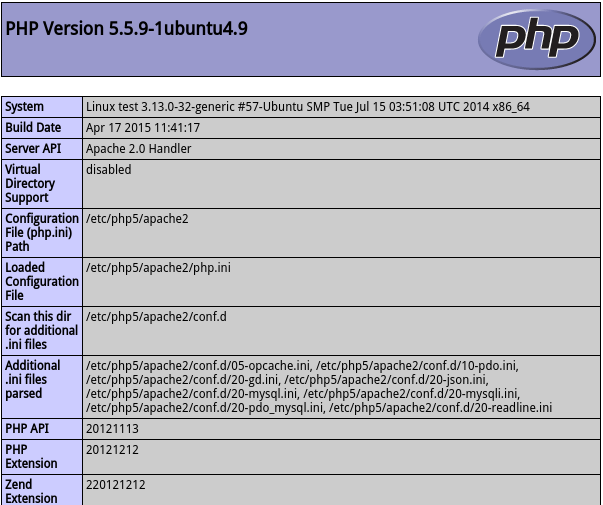
- 安装 MySQL,安装过程中会要求设置 MySQL 的密码,设置即可
$ sudo apt-get install mysql-server mysql-client
- 重启 MySQL
$ sudo /etc/init.d/mysql restart
如果需要安装 PHPMyAdmin 则按照下面命令安装,安装过程中会要求选择服务器类型,选择 apache,然后需要输入上面设置的 MySQL 密码
$ sudo apt-get install phpmyadmin
- 建立软链接
$ sudo ln -s /usr/share/phpmyadmin /var/www/
常见问题解决
- 重启 Apache2 时报如下提示:
AH00558: apache2: Could not reliably determine the server’s fully qualified domain name, using 172.17.0.31. Set the ‘ServerName’ directive globally to suppress this message 解决办法如下:
$ sudo vim /etc/apache2/apache2.conf
在其最后一行加上
ServerName localhost
然后重启 Apache2 即可
$ sudo service apache2 restart
- 网站根目录为 /var/www/html 而不是/var/www,解决方法如下:
$ sudo vim /etc/apache2/sites-available/000-default.conf
然后将其中的/var/www/html 改为 /var/www,然后重启 Apache2 即可
$ sudo service apache2 restart
- PHPMyAdmin 报错
缺少 mcrypt 扩展。请检查 PHP 配置。解决办法如下:
$ sudo apt-get install php5-mcrypt libmcrypt4 libmcrypt-dev
$ sudo ln -s /etc/php5/mods-available/mcrypt.ini /etc/php5/apache2/conf.d/20-mcrypt.ini
$ sudo service apache2 restart